
Data Preparation en PowerBI. Transformar datos
A. Transform Reemplazar / extraer / pivot-unpivot
B. Add Column y Add Measure (Columnas y Medidas)
C. Calendarios
Transformar datos con Excel Power Query
Vamos a transformar tu tabla en una estructura más manejable, donde tengas una columna con el motivo de la muerte, una columna con el mes y año, y una columna con el número de fallecidos. Para esto, utilizaremos Power Query en Excel, que es muy adecuado para realizar este tipo de transformaciones de datos.
en la tabla de excel que hemos ido preparando (ver capitulo anterior de GD) llamamos a la primera columna «Causas» o «Motivos» de defuncion de la gente en España desde 1980 a 2022.
Verás que el power Query del capitulo anterior nos ha creado una nueva pestaña con la hoja «Tabla1» donde ha puesto los datos limpitos.
Recuerda que hay unas 504 columnas con nombres como 2022M12 que significa mes 12 de 2022. El numero que aparece en cada fila de los motivos son las defunciones pero no resulta posible filtrar cosas tan tontas como los fallecidos en junio de 2010. Necesitamos una columna con los numeros de fallecidos. Para esto hace falta convertir en filas las columnas de los años+meses. Esto en el argot excel y powerBI se llama «desanclar columnas», «unpivot»
Ahora nos toca desacoplar «unpivot» las columnas para sacar una tabla de motivos de fallecimiento por años y meses. Esto lo hacemos porque necesitamos comparar causas de muerte entre años y analisis parecidos (y para practicar)
Paso a Paso para Transformar la Tabla en Power Query
Cargar los Datos en Power Query:
Selecciona toda tu tabla en Excel.
Vete a la pestaña «Datos» y selecciona «Desde tabla/rango».
Asegúrate de que tu rango de datos incluye encabezados y haz clic en «Aceptar» para cargar los datos en Power Query.
Identificar la Columna de Motivo y las Columnas de Meses/Años:
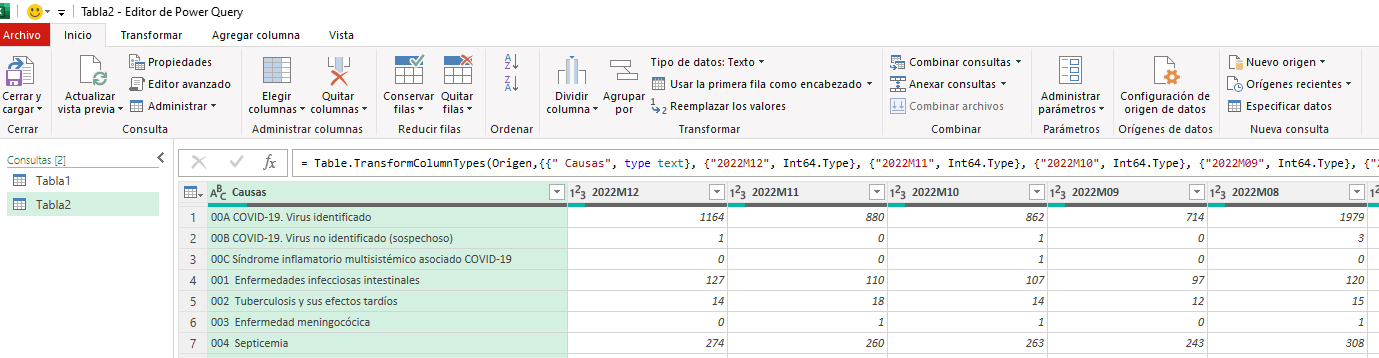
En el editor de Power Query, verás tu tabla cargada.
Asegúrate de que la primera columna sea la columna «Causas» (o Motivo).
Las otras 504 columnas serán los meses y años.
Convertir las Columnas de Meses/Años en Filas (Unpivot Columns):
Selecciona la columna «Causas». Yo la llamo luego «Defunciones según la Causa de Muerte»
Haz clic derecho y selecciona «Desanclar otras columnas» o «Anular dinamización otras columnas» o usa la opción «Transformar» en la cinta de opciones y luego «Desanclar columnas» -> «Desanclar otras columnas».
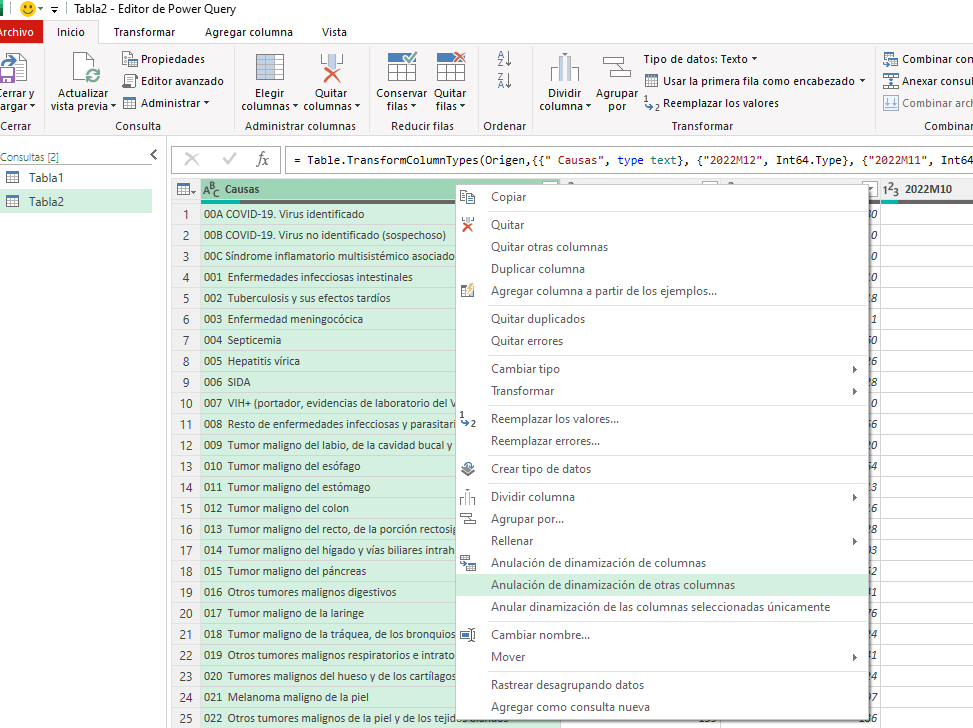
Esto convertirá todas las columnas de meses y años en filas, dejando la columna «Motivo» intacta.
Renombrar las Columnas:
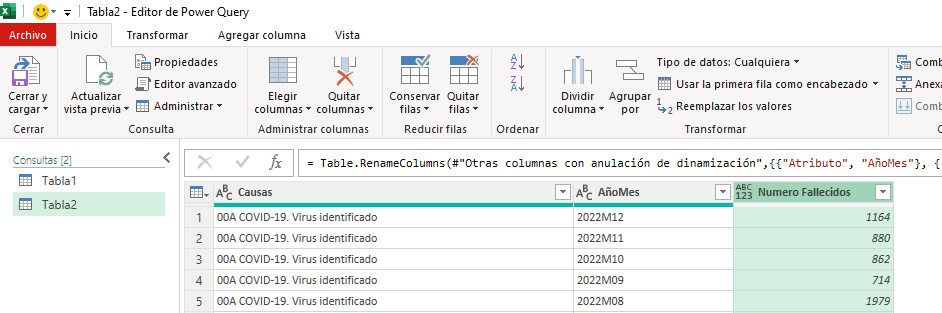
La columna de valores desanclados tendrá dos nuevas columnas: «Atributo» (que contiene los meses y años) y «Valor» (que contiene el número de fallecidos).
Renombra estas columnas para que sean más descriptivas: «Atributo» a «AñoMes» y «Valor» a «Número de Fallecidos».
Separar Mes y Año:
Si el formato de la columna «MesAño» es algo como «1980M1», selecciona esta columna.
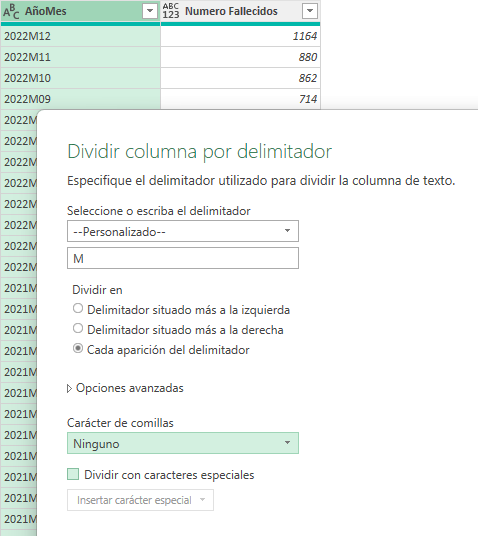
Ve a la pestaña «Transformar» en la cinta de opciones y selecciona «Dividir columna» -> «Por delimitador».
Elige «M» como delimitador y haz clic en «Aceptar». Ahora tendrás dos nuevas columnas: una con el mes y otra con el año.
Renombrar las Nuevas Columnas:
Renombra las columnas nuevas resultantes como «Mes» y «Año».
Reordenar las Columnas:
Asegúrate de que las columnas estén en el orden correcto: «Motivo», «Mes», «Año», «Número de Fallecidos».
Cerrar y Cargar:
Son 55.212 filas así que puede que tarde un poco 🙂
Haz clic en «Cerrar y cargar» para llevar los datos de vuelta a Excel:
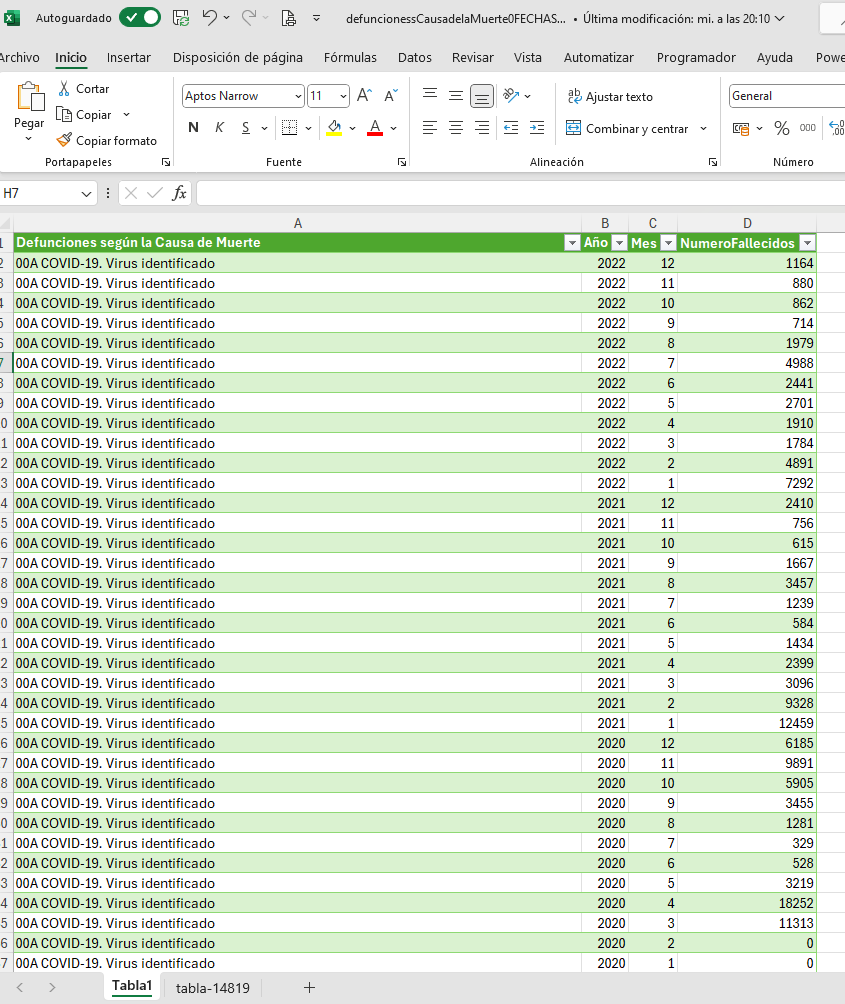
B. Add Column en powerBI
Medidas y Columnas son conceptos muy importantes en Inteligencia de Negocios (BI)
Spoiler: procura NO añadir columnas adicionales porque ralentiza el proceso. En cambio Crea tantas «Medidas» como puedas
C. Calendarios
Esto lo tratamos en profundidad en este articulo powerbi Calendarios