
Esta es la parte más dificil de BI.
Vamos a ver un caso paso a paso
1º obtener datos sobre Salud. En el INE
Ir al INE buscar y descargar datos Defunciones en España -tabla 14819
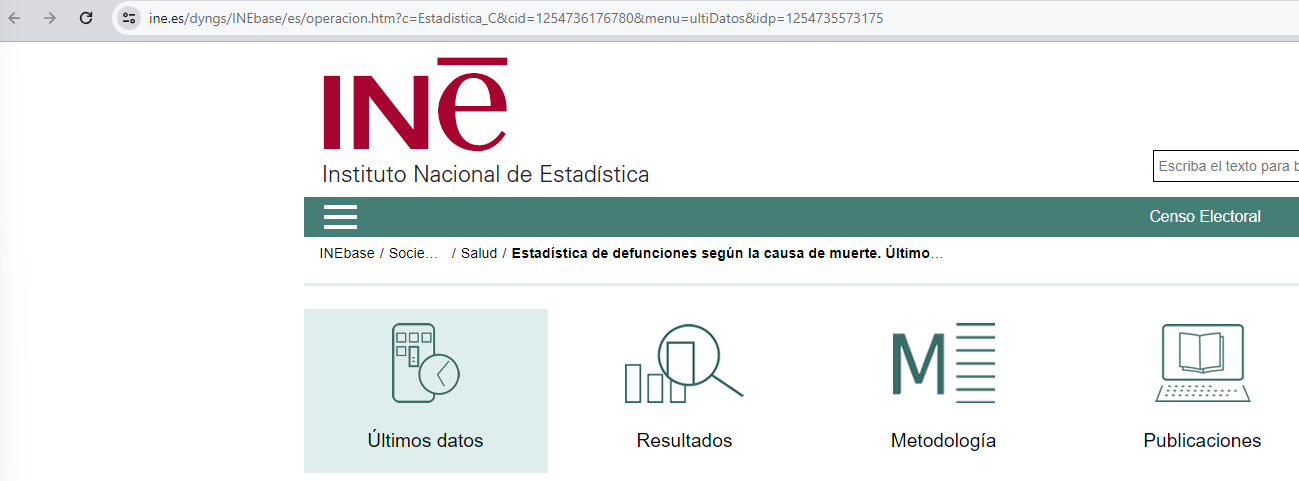
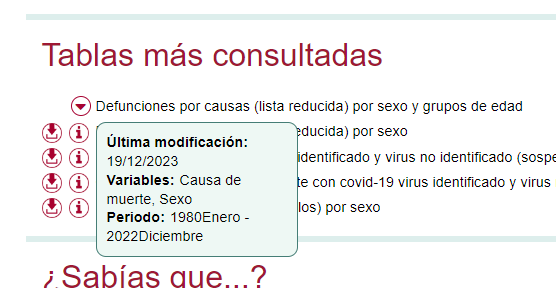
1º y fundamental: Echamos un vistazo y emos que es un Excel gigante con más de 250 columnas
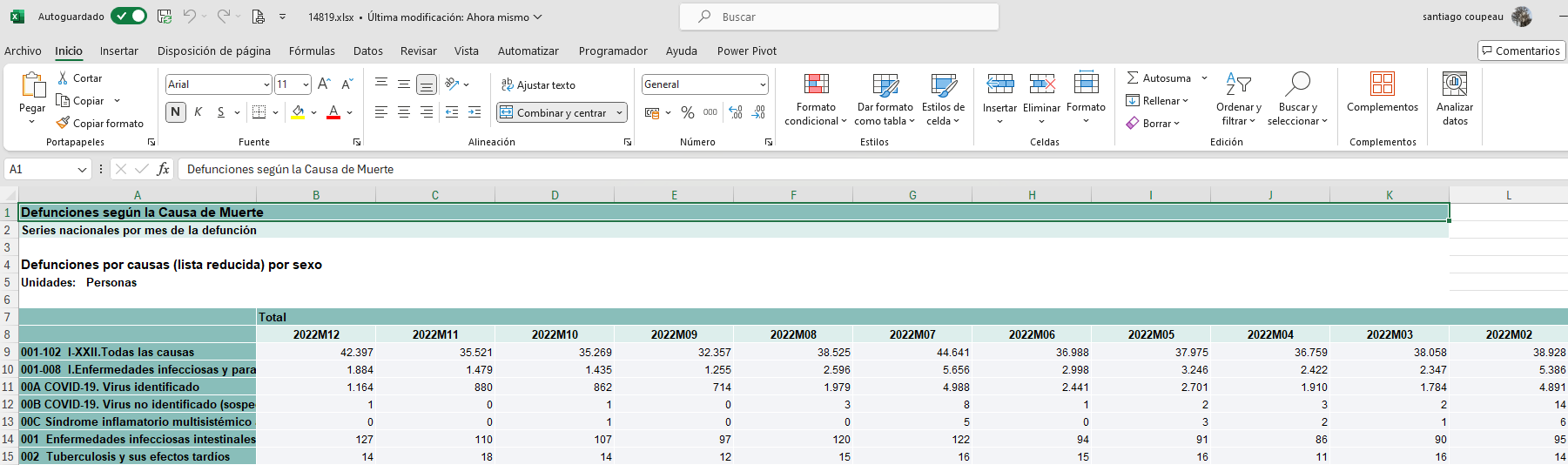
Para powerBI nos sobran las filas 1 a 6 y además vemos filas como la 9, 10, 15, 22,49,60,64,… que son filas resumen. Para tener datos limpios que analizar todo esto nos vale ya como está o simplemente nos sobra para hacer otros análisis.
Las paso a otra hoja por tener esas categorias identificadas
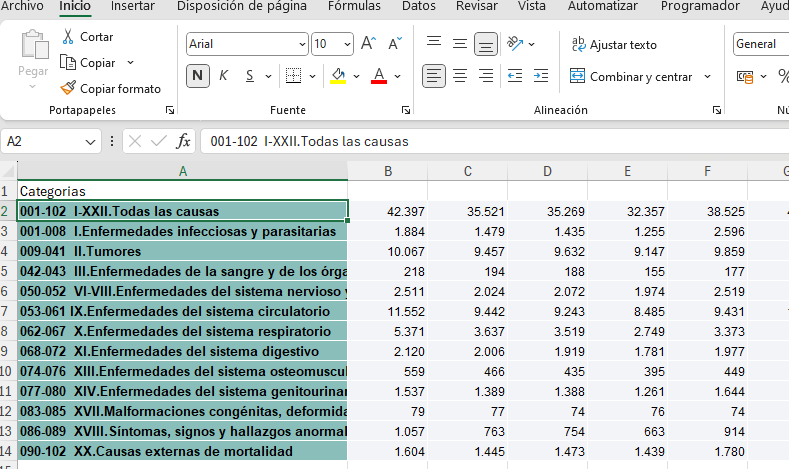
Nos sobran las filas a partir de la 123…
hay 4 métodos. Hoy usaremos los métodos nº 3 y 4:
Método 3: Usar Power Query (para Excel 2010 y posteriores)
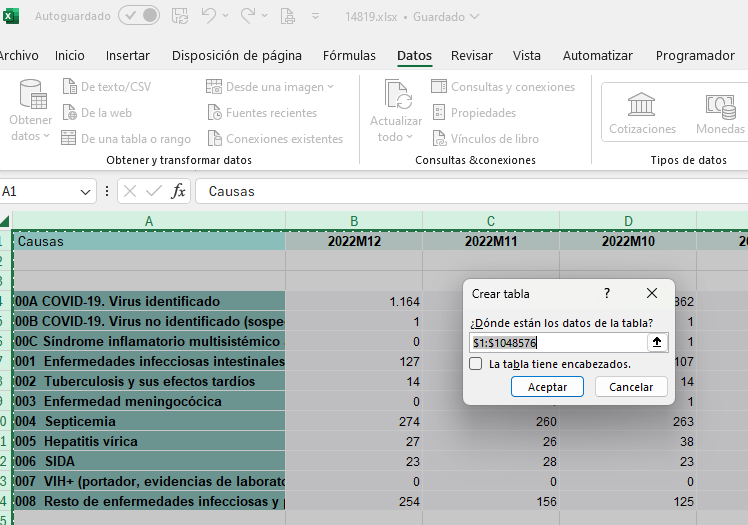
- Selecciona los datos:
- Selecciona el rango de datos que quieres limpiar.
- Carga los datos en Power Query:
- Ve a la pestaña «Datos» > «Desde tabla/rango».
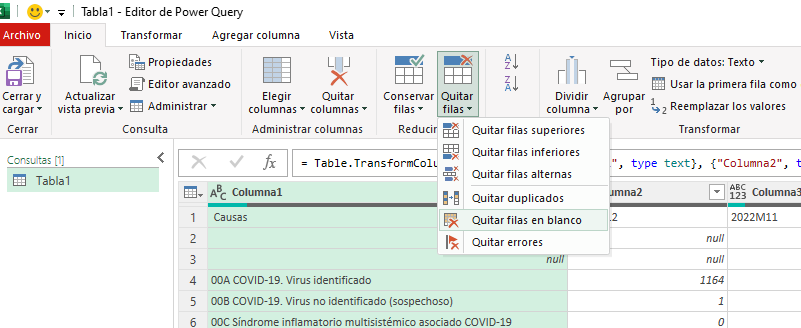
- Filtra las filas en blanco:
- En el editor de Power Query, selecciona las columnas donde pueden aparecer las filas en blanco. (Sólo las columnas con datos, ojo)
- En la pestaña «Inicio», selecciona «Quitar filas» > «Quitar filas en blanco».

- Cierra y carga los datos:
- Ve a «Inicio» > «Cerrar y cargar». (TARDARÁ UN BUEN RATO a no ser que selecciones «solo» las 505 primeras columnas, hay repetidas y todo tipo de errores. Si superas esto serás un autentico ninja de los datos)
Método 4: Usar la función «Ir a Especial»
- Selecciona la hoja completa:
- Haz clic en la esquina superior izquierda de la hoja (el botón entre la columna A y la fila 1).
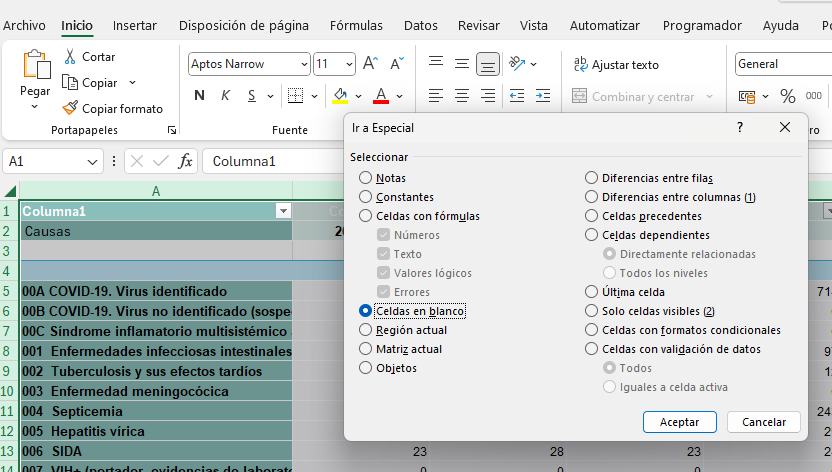
- Abre la función «Ir a Especial»:
- Presiona
Ctrl + Go ve a «Inicio» > «Buscar y seleccionar» > «Ir a Especial».
- Presiona
- Selecciona «Celdas en blanco»:
- Selecciona «Celdas en blanco» y haz clic en «Aceptar».
- Elimina las filas en blanco:
- Con las celdas en blanco seleccionadas, ve a «Inicio» > «Eliminar» > «Eliminar filas de hoja».

Ya tenemos un «defuncionessCausadelaMuerte0FECHAS» limpio y preparado para powerBI, siguientes pasos «DP» Data preparation en este blog
Solicita los datos y el informe en powerBI descargable aquí