
[vc_row][vc_column][vc_column_text]Una amiga nuestra tiene una floristería en una calle muy comercial. Tiene flores, plantas y macetas en la calle a la entrada de la tienda.
Desde dentro de la tienda observó que una chica de mediana edad y aspecto legal pasaba por delante de la tienda y se detenía ante una maceta con una planta de aloe vera.
Miró a la maceta y tranquilamente la cogió y la metió en una bolsa reciclable -eso sí, objetivos de Agenda 2030 que no falten- que llevaba en el brazo y siguió su camino tranquilamente por la calle.
La floristera salió corriendo detrás de la respetable-señora-con-bolsa-recicable-y-maceta y le detuvo preguntando:
Floristera: -«Perdone, puede que una maceta de áloe vera haya saltado a su bolso sin querer y Uy, veo que está aquí »
señora respetable y muy recicladora: – (… Silencio sorprendido pero no lo suficiente)
Floristera: -Es lo que tiene esta maceta, lo de saltar. «A veces lo hace»
Con OneDrive te puede pasar lo mismo. «A veces lo hace» y no actualiza los documentos.
Si no sabes donde acaban tus cosas, me refiero a tus documentos de word, excel, powerpoint, etc en sus ultimas versiones te conviene leer el articulo
[/vc_column_text][/vc_column][/vc_row][vc_row][vc_column][vc_column_text]
1.- Cómo cambiar la carpeta donde guarda los archivos para evitar que se llene el disco duro
Onedrive es la nube de almacenamiento de Microsoft. Te viene el onedrive gratuito con el windows, pero está limitado, creo que a 5GB. Yo hablo de esta versión gratuita pero especialmente de la version de Office 365 que es de pago y que viene con el word, excel, …. y que tienes 30GB o más (1TB, en funcion de versiones).
¿Para qué tendrías que cambiar de unidad, ubicación o lugar donde se almacena el OneDrive?
Para explicar esto primero hay que recordar que Onedrive hace una copia local, en tu PC, de todos los archivos que tengas en OneDrive de la nube. Esta copia puede ser temporal pero hoy no toca este tema.
Razones para cambiar la ubicación local de todo lo que hay en Onedrive:
- Porque te estás quedando sin sitio en la unidad C: (que es la unidad del disco duro de tu ordenador por defecto), porque quieras separar de unidad tu onedrive personal del onedrive de empresa que suele ser enorme y que incluirá archivos de email (Outlook) o
- Porque quieres forzar una copia de todo lo que tengas en OneDrive a local y este es un modo de hacerlo, un tanto bruto pero también util.
- Hay un motivo más para hacer este ejercicio. Se trata de aprender cómo funciona realmente Onedrive para automatizar tu almacenamiento de documentos.
Casos de uso que me parecen más habituales. Son 3:
A.- Usuario quiere que todo lo que tenga en la nube de OneDrive tenga una copia local por si se queda sin internet o se da de baja de Office 365
B.- Usuario que No quiere tener copia de todo lo de Onedrive porque usa varios dispositivos, viaja, se mueve de un ordenador a otro y quiere que sus datos le sigan pero no quiere que se vayan almacenando por donde pasa
C.- Usuario que pasa de todo esto y le da igual pero un dia no tiene acceso a internet y comprueba que el importante informe en Word o la precisa hoja Excel o el convincente Powerpoint que estaba haciendo no está ACTUALIZADO
En este caso C puede que acabes comprobando que los archivos no están actualizados porque te falta algo.
¿Hasta las narices de no saber si lo que haces se actualiza en en OneDrive? Esto nos lleva al truco o tip nº 2
2.- Truco nº 2 Cómo conseguir que OneDrive use siempre la ultima versión de tus ficheros y no te deje en ridículo (y perdiendo, una vez más, mucho tiempo)
Entrando en estas opciones de configuración descubrirás el secreto. Es una pequeña imagen, un discreto e inocente mensaje.
¿Quieres una solución infalible?
Es esto:
Abre el explorador de ficheros, botón derecho en esa carpeta que tanto te interesa y mira si pones un check aquí:
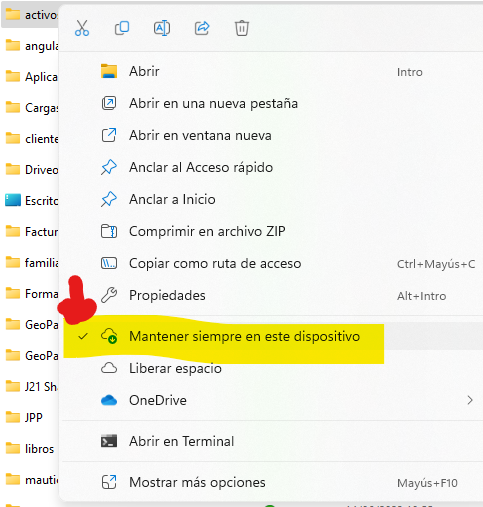
Cambiar Ubicación de archivos de OneDrive (Microsoft)
Tienes que dar 3 pasos:
1. Desvincular el OneDrive
botón derecho sobre el iconito azul abajo a la derecha:
Abre la configuración de OneDrive (seleccione el icono de nube de OneDrive en el área de notificación, seleccione el icono de configuración y ayuda de OneDrive y, después, Configuración).
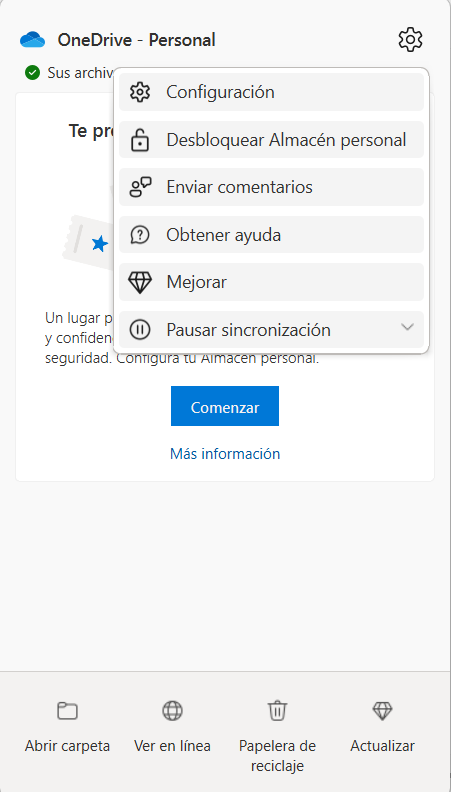
Vete a la pestaña Cuenta.
Haz clic en Desvincular este equipo.
No te preocupes que no pierdes nada de datos.
2. Mover las carpetas de OneDrive
Con Explorador de archivos o Finder de Mac, arrastre o mueva las carpetas deOneDrive de su equipo a su ubicación preferida.
Sugerencia: Si quieres tener tu OneDrive en una unidad diferente (por ejemplo, D:\ o una unidad flash), lee Instalar OneDrive en una unidad externa.
3. Vuelve a vincular el OneDrive
Siga estos pasos para volver a vincular su OneDrive
- Volver a la pantalla de configuración OneDrive y selecciona Introducción
- Sigue las instrucciones hasta que llegues a la pantalla donde ves la ubicación del OneDrive carpeta. Selecciona Cambiar ubicación.
- Elige la nueva ubicación de carpeta y, a continuación, selecciona Aceptar.
- Verás un mensaje que te indica que la carpeta OneDrive de la nueva ubicación ya tiene archivos en ella. Selecciona Usar esta ubicación y, a continuación, termina de configurar OneDrive.
[/vc_column_text][/vc_column][/vc_row]