
Si trabajas con información, datos, conocimiento la herramienta clave de productividad es tu Calendario.
La cosa se complica (siempre se complica, así somos los humanos) cuando manejas 2 o más calendarios: calendario corporativo, calendario personal de cumpleaños, calendario del equipo técnico, calendario del equipo de ventas, calendario personal…
Puedes elegir descomplicarte y que todo el mundo se entere de tu cita con el dentista o el cumple de tu chica o puedes manejar varios calendarios.
Cómo pasar una cita de un calendario a otro en Outlook
En Outlook, que es el más utilizado para el correo y el calendario puedes crear varios calendarios. Todos los que necesites.
Crear un Calendario en Outlook
En Inicio, pulsa en el iconito que parece un calendario y te sale el menu horizontal de calendarios de Outlook:

Pulsa en el botón de Agregar calendario.
En el ejemplo que te voy a mostrar uso 3 calendarios: uno llamado Podcast, otro corporativo y otro personal. Esto que te muestro es la llamada «Vista Paralela»:
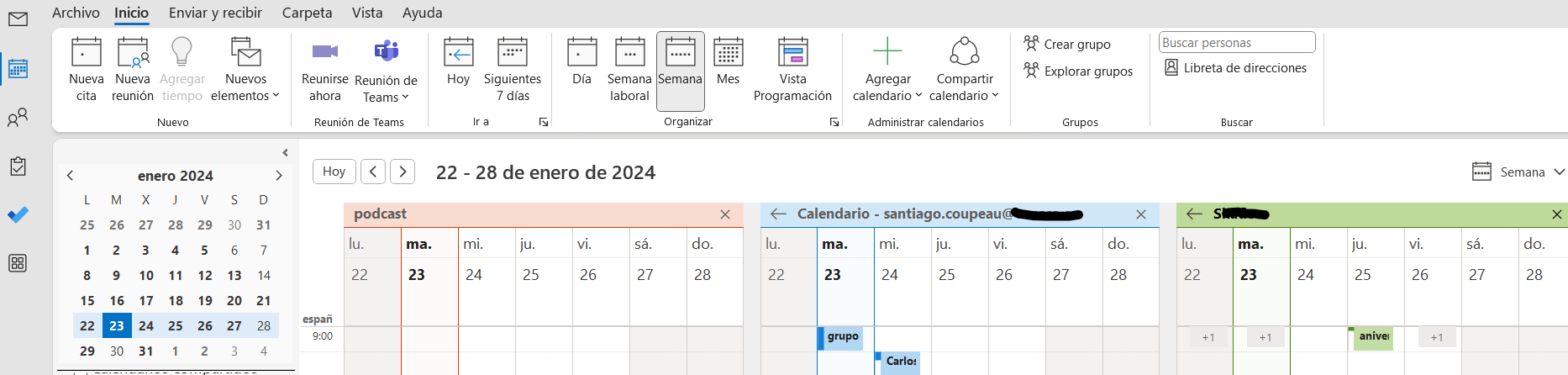 No es la buena. Tienes que andar mirando cada hora qué hay en cada calendario. Yo nunca lo uso así. Jamás.
Retos:
1º.- Ver en Outlook todas las citas superpuestas en la misma semana
No tiene gracia tener 3 calendarios y no poder ver las reuniones o gestiones en el mismo día. Si tienes que andar abriendo un calendario u otro con toda seguridad vas a poner varias citas a la misma hora del mismo dia. Dolor y Caos.
Eso se arregla pulsando en las flechas que aparecen junto al nombre del calendario en el título:

Estas flechas cambian de dirección segun agrupes o desagrupes calendarios.
Así agrupas los calendarios para poder ver en colores en la misma hora del mismo día todas las citas o reuniones:

2º Reto: ver estos mismos calendarios en tu móvil
Truco: en la App de Outlook en tu movil (descarga e instala, es gratis) busca primero cómo añadir calendarios
Para ver varios calendarios en la aplicación de Outlook en tu móvil Android, puedes seguir estos pasos:
- Abre la aplicación de Outlook en tu dispositivo Android.
- Toca el icono del calendario, que se encuentra en la esquina inferior derecha de la pantalla.
- Toca el menú ☰, que se encuentra en la esquina superior izquierda de la pantalla.
- Toca el icono «Añadir calendario».
- Aquí puedes agregar un calendario compartido o sincronizar un calendario desde otra cuenta, como Gmail, Yahoo, otra cuenta de Outlook, iCloud, o un servidor de Exchange
Para agregar un calendario compartido, sigue estos pasos:
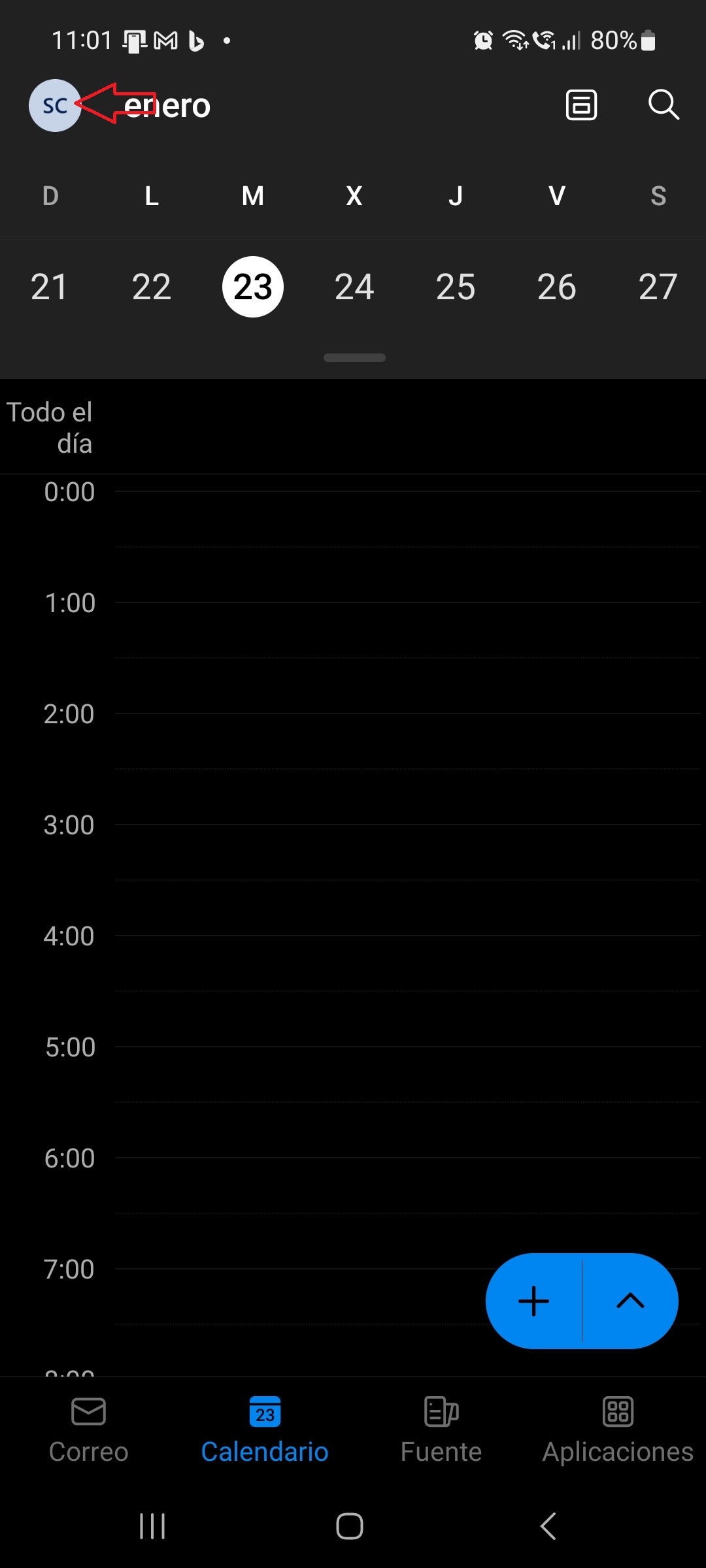
- Si no tienes el icono de tu perfil, Toca el icono del calendario en la esquina superior izquierda.
- Toca el icono de calendario (abajo) o segun la version en engranaje Calendario.
- Puedes crear un nuevo calendario (signo +) o hacer check en un calendario ya compartido:
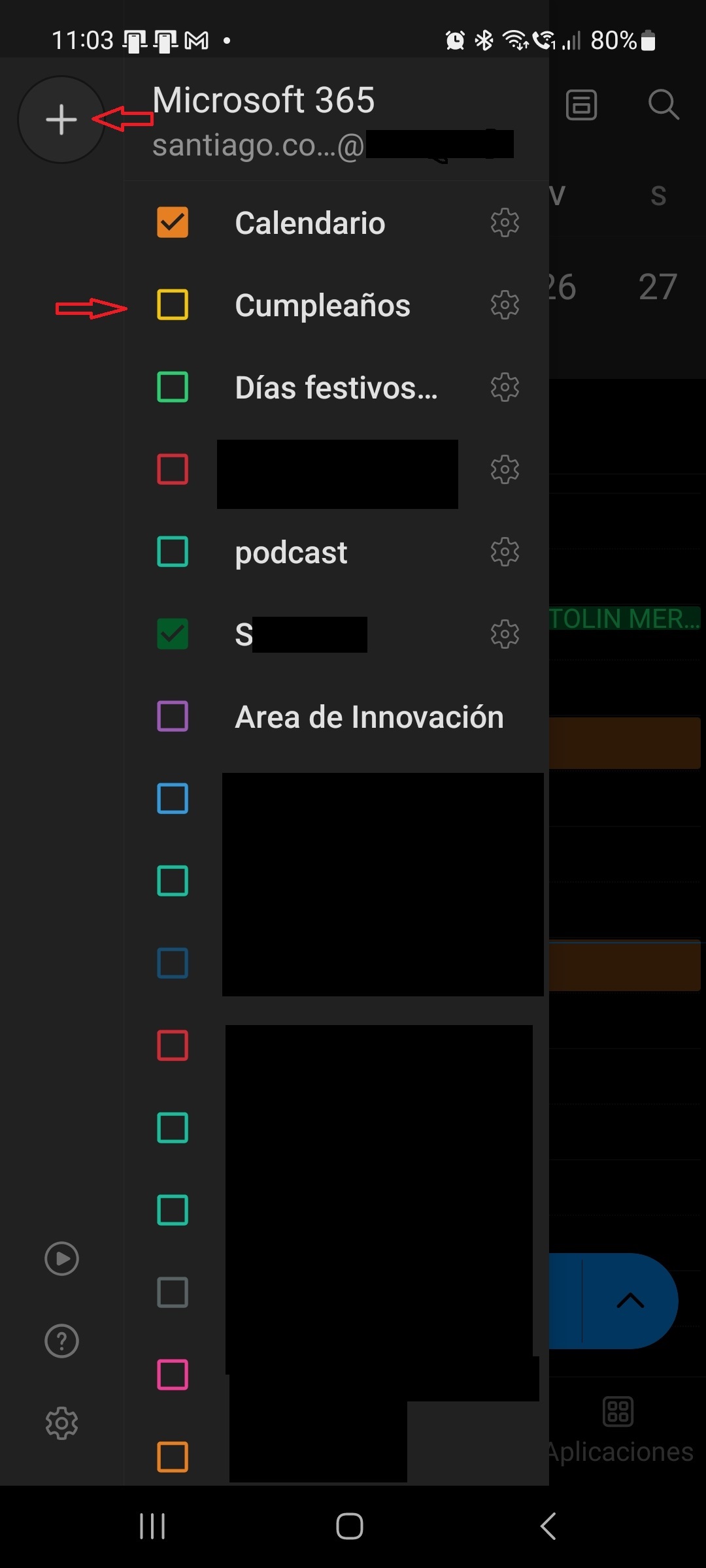
Hay un detalle importante: Puede que uses varias cuentas de email en el mismo calendario. Funciona igual pero comprueba que sincronizan.
Para sincronizar un calendario desde otra cuenta:
- Toca el menú en la esquina superior izquierda.
- Toca o mantén pulsada varios segundos una cuenta, luego pasa a la siguiente
Recuerda que solo los calendarios compartidos que se aceptaron recientemente desde Outlook en la Web, iOS, Android o desde el calendario de Windows 10 se mostrarán en dispositivos móviles
Reto 3º Mover una reunión de un calendario a otro
Este reto lo respondo, si te interesa, en otro artículo.
Te reto a que lo averigües.
Pista: arrastrar y soltar ….